
Las acciones de Photoshop pueden ser muy útiles y eficaces en cuanto al ahorro de tiempo que necesitamos para retoque fotográfico o cuando se trata de añadir un efecto específico a una fotografía. Acá en esta sección les mostraré una colección de 8 acciones con Photoshop para crear efectos. Se trata de una serie de pasos para dar a nuestras fotografías un aspecto vintage con colores. Hay fotografías que pueden mejorar muchísimo aplicando estas acciones.
Photoshop no tiene los filtros vintage impresionantes que Pixelmator tiene ahora, pero en esta serie de pasos se tratan de emular los efectos utilizando pinceles, y hoy se los compartiré en mi blog.
Les mostraré cómo crear un buen fondo de colores con Photoshop. Todo el proceso es bastante simple y directo. Un buen requisito es entender un poco de la teoría del color para crear diferentes combinaciones de colores.
Paso 1
Abrir Photoshop y crear un nuevo documento. Estoy usando 2880x1800 píxeles. Después de llenar la capa de fondo con negro.
Paso 2
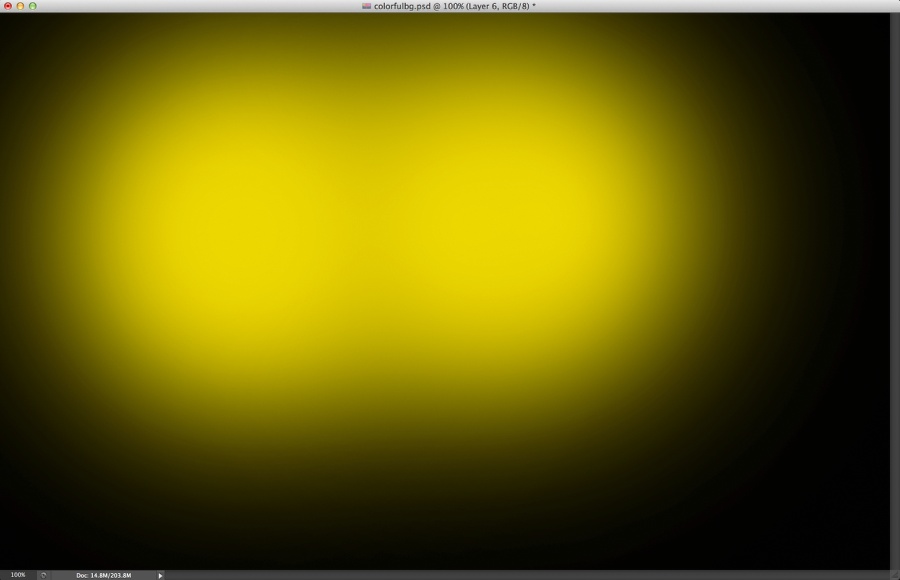
Crear un nuevo documento y luego con la herramienta Pincel (B) utilice un cepillo muy suave y luego pintar algunos puntos cepillo amarillo.
Paso 3
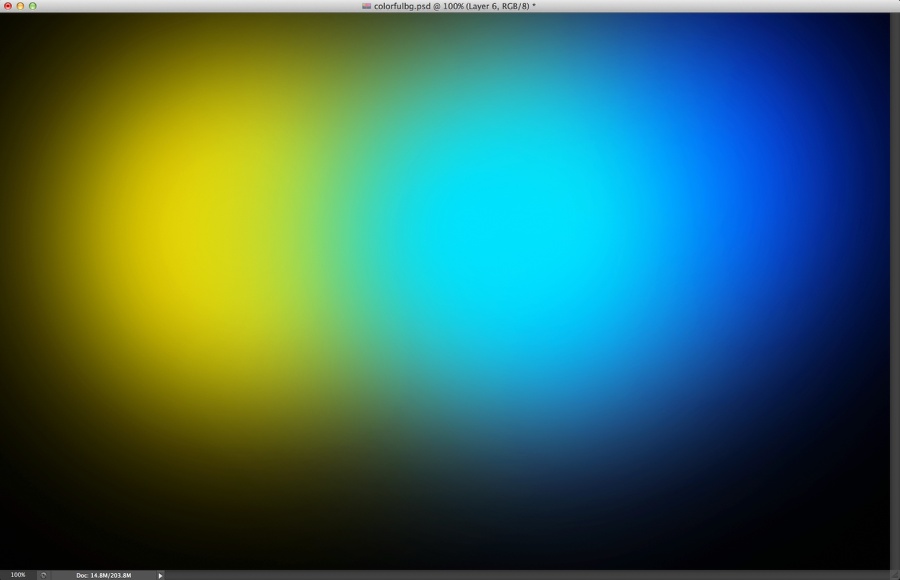
Añadir otra capa y luego sigue con la herramienta pincel, pintar ahora un punto azul junto al amarillo.
Paso 4
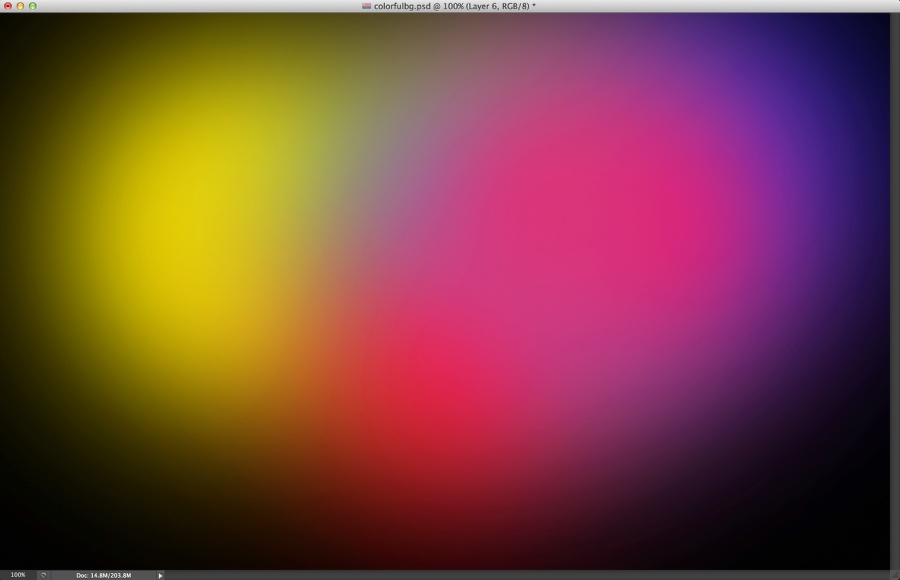
Añadir otra capa y ahora pintar una mancha roja. Utilice la imagen de abajo para referencia.
Paso 5
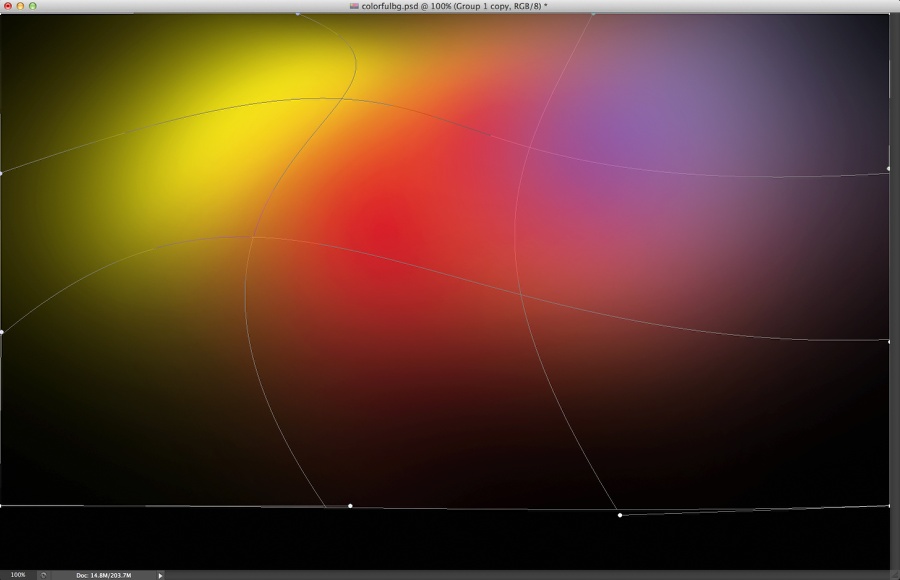
Seleccione las 3 capas y agruparlos. Después de que convertir el grupo en Smart Objects, Capa; Objetos inteligentes; Convertir en objetos inteligentes. A continuación, vaya a Edición; Transformar; Warp. Deformar la malla con el fin de hacer que las transiciones de colores menos uniforme.
Paso 6
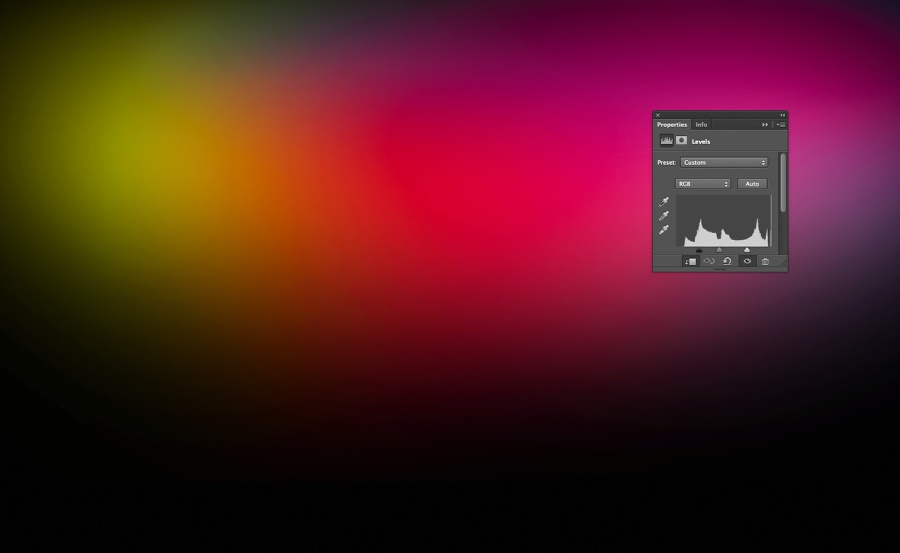
Ahora cambiar el tamaño de la imagen un poco, sólo en la altura. Asegúrese de que los colores que se mimetizan con el fondo, de lo contrario usar la herramienta Borrador (E) para suavizar las cosas. También ir a Imagen> Ajustes> Niveles. Impulsar las entradas en blanco y negro para aumentar el contraste.
Paso 7
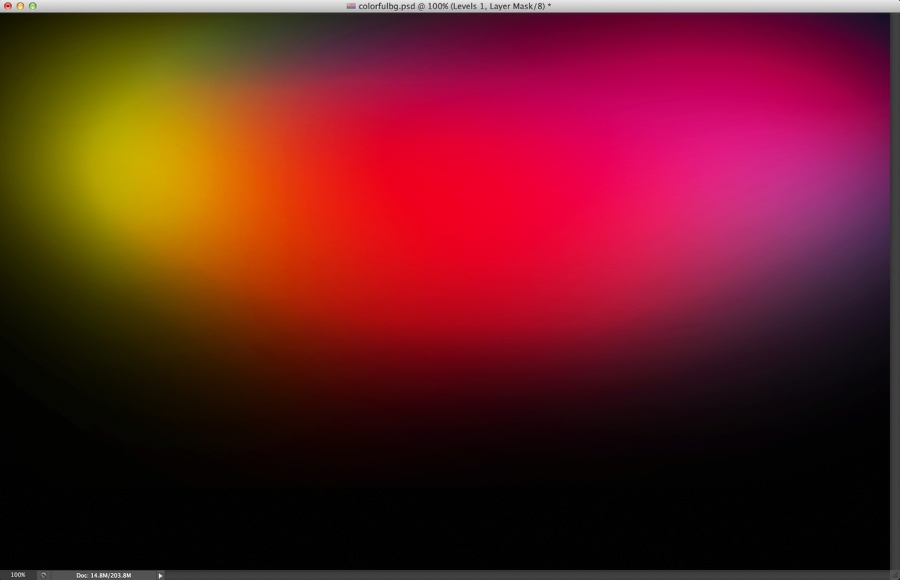
Duplicar la capa con los colores y cambiar su modo de fusión a Overlay.
Paso 8
Cambiar el color de fondo a un azul oscuro como la imagen de abajo.
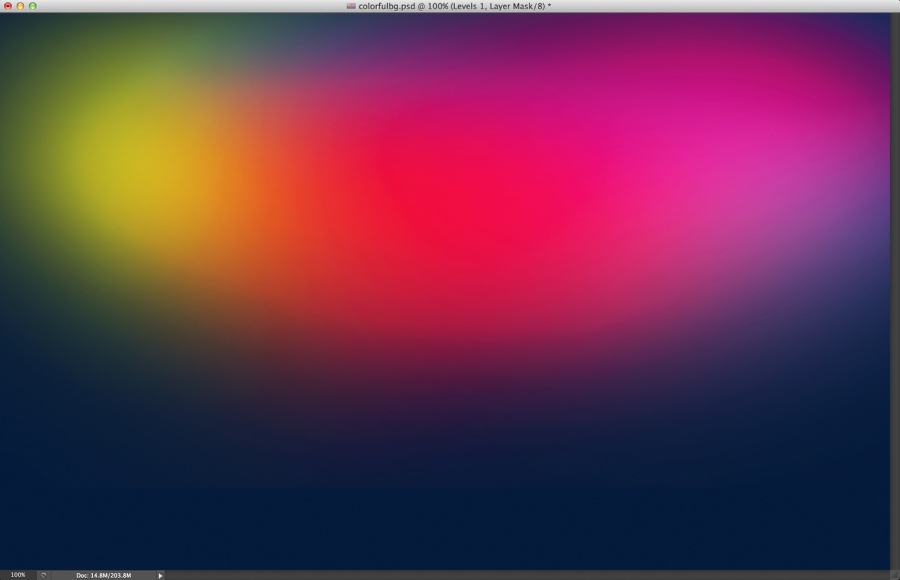
Añadir su logotipo y la imagen se hace. Hay un montón de maneras de lograr este efecto, esto para mí es el más fácil, pero depende de usted para llegar a su propio flujo de trabajo. Recuerde que lo más importante es divertirse. Este es un blog sobre producción multimedia. Hay todo tipo de artículos para los que quieren buscar la inspiración. También podrás encontrar noticias interesantes sobre tecnologia para las aplicaciones que usted quiera crear.


No hay comentarios:
Publicar un comentario